utiliser le shortcode Downloader facilement

utiliser le shortcode Downloader facilement

Le shortcode Downloader est devenu un outil indispensable pour installer rapidement des applications IPTV, des fichiers APK ou des contenus multimédias sur vos appareils comme Fire Stick, Android TV ou Smart TV.

Dans cet article, découvrez étape par étape comment utiliser un shortcode Downloader de manière simple et efficace.


🔎 Qu’est-ce que Downloader ?

Downloader est une application gratuite qui permet de télécharger des fichiers directement depuis internet en utilisant :

  • Un lien URL
  • Ou un code court (shortcode)

👉 Le shortcode est une méthode rapide qui remplace les longues URLs compliquées.


⚙️ Étape 1 : Installer l’application Downloader

Avant d’utiliser un shortcode, vous devez installer Downloader :

Sur Fire Stick :

  1. Ouvrez le Amazon Store
  2. Recherchez Downloader
  3. Cliquez sur Télécharger

Sur Android TV :

  1. Accédez au Google Play Store
  2. Recherchez Downloader
  3. Installez l’application

🔐 Étape 2 : Autoriser les sources inconnues

Pour installer des fichiers externes :

  1. Allez dans Paramètres
  2. Cliquez sur Sécurité
  3. Activez Sources inconnues
  4. Autorisez Downloader

🔢 Étape 3 : Utiliser un shortcode Downloader

Voici comment utiliser un shortcode :

  1. Ouvrez l’application Downloader
  2. Dans la barre de recherche, entrez le code shortcode
  3. Cliquez sur Go / Télécharger
  4. Attendez le téléchargement
  5. Cliquez sur Installer

👉 Exemple :
Vous entrez un code → le fichier se télécharge automatiquement


📺 Étape 4 : Lancer votre application IPTV

Une fois installée :

  • Ouvrez l’application
  • Entrez vos identifiants IPTV (fourni par votre fournisseur)
  • Profitez des chaînes, films et séries 🎬

💡 Avantages du shortcode Downloader

✔️ Simple et rapide
✔️ Pas besoin de copier une URL longue
✔️ Installation en quelques secondes
✔️ Compatible avec plusieurs appareils


⚠️ Conseils importants

  • Utilisez uniquement des shortcodes fiables
  • Évitez les codes inconnus ou suspects
  • Assurez-vous d’avoir une bonne connexion internet
  • Utilisez un VPN pour plus de sécurité 🔒

🚀 Conclusion

Le shortcode Downloader est la solution idéale pour installer rapidement vos applications IPTV sans complications. En quelques clics, vous pouvez accéder à un monde de divertissement directement sur votre TV.


📢 Besoin d’un abonnement IPTV fiable ?

👉 Découvrez nos offres premium sur SupTVShop
✔️ Qualité HD / 4K
✔️ Chaînes internationales
✔️ Support 24/7

IPTV Smarters-windows

IPTV Smarters-windows

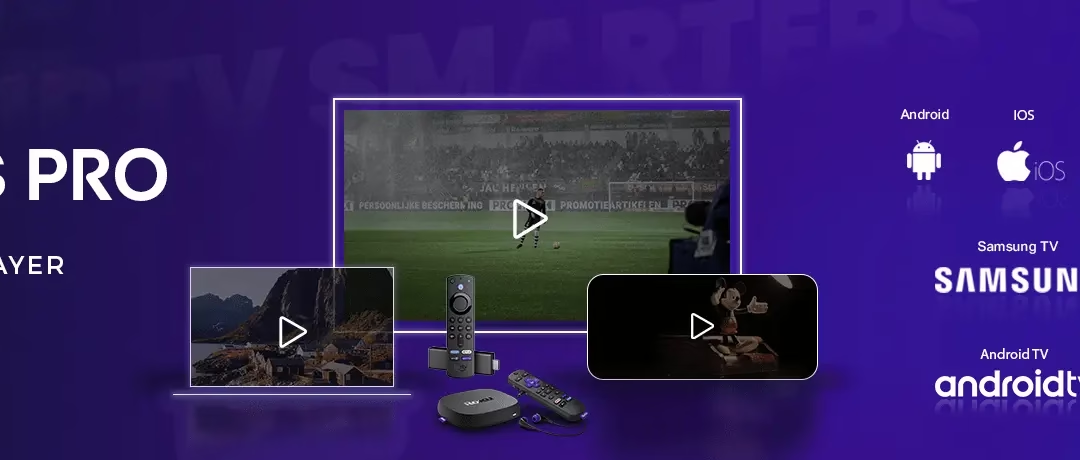
IPTV Smarters est un lecteur de streaming vidéo exceptionnel, conçu spécialement pour les utilisateurs souhaitant regarder la télévision en direct, la VOD, des séries et le replay sur leur Smart TV. Cette application est à la fois simple d'utilisation et très performante, grâce à un lecteur puissant, une interface attrayante et intuitive.</p> <p>
SMARTERS PRO

smarters windows

smarters windows

Application Windows

Télécharger la dernière version (v1.1.2)

Comment flasher Récepteurs : Maxytec

Comment flasher Récepteurs : Maxytec

Comment flasher Récepteurs : Maxytec

Il y a 2 images que vous pouvez télécharger

Image de récupération
L' »image de récupération » vous offre un système de multiboot, non seulement entre E2 et Android, mais aussi entre différentes images E2, que vous pouvez flasher soit depuis le menu de démarrage, soit depuis l’image.

image Emmc
Si vous flashez l’image « emmc », vous n’avez pas de multiboot, mais une seule image, comme avec les autres box.

Comment flasher / placer une nouvelle image de récupération dans le Maxytec Multibox
Téléchargez d’abord une image sur :

et décompressez l’image sur une clé USB au format FAT32.

CLIGNOTEMENT DE L’IMAGE.
Coupez l’alimentation du récepteur en débranchant l’alimentation 12 volts à l’arrière du récepteur. Personnellement, je préfère débrancher l’alimentation principale (220 volts) car il n’y a pas d’interrupteur d’alimentation présent. Cela semblait être trop cher ? ??
Insérez la clé USB contenant les fichiers image dans le port USB 2.0 latéral du récepteur. (N’utilisez PAS le port USB 3.0 à l’arrière)
Allumez le récepteur en branchant l’alimentation 220 volts ou placez la prise 12 volts dans le boîtier.
Insérez immédiatement un trombone dans le petit trou sur le côté gauche de la boîte (réinitialiser) et maintenez-le pendant quelques secondes. Le clignotement de l’image de récupération commence.
Attendez que l’image clignote. Dans le cas où votre clé USB est équipée d’une led vous pouvez suivre ce processus car aucune autre indication n’est présente.
Lorsque le processus de clignotement est terminé, le récepteur redémarre automatiquement.

Après avoir flashé la box, elle démarre et vous pouvez continuer avec l’ assistant de configuration ou d’installation de la settopbox.

Comment flasher le Receivers:Formuler

Comment flasher le Receivers:Formuler

Téléchargez une image depuis :

Décompressez le fichier ZIP et placez le contenu sur un disque USB.

teignez le récepteur
Assurez-vous qu’aucun autre périphérique USB n’est connecté au récepteur
Insérez la clé USB contenant l’image dans le port arrière.
Allumez le récepteur.
L’écran doit lire USB. Appuyez sur le bouton de veille sur le côté de la façade pour installer l’image.
En cas de succès, le récepteur redémarrera une fois le processus de clignotement terminé.
Retirez la clé USB qui contient les fichiers image.
Remarque : afin de charger l’image automatiquement, renommez le fichier appelé « noforce » en « force »

Products by Tag

Abonnement zgemma Openpli

Comment flasher Zgemma H1/2S/H2/S

Téléchargez une image sur : https://openpli.org

  1. Formatez votre clé USB avec un système de fichiers FAT32
  2. Décompressez le fichier ZIP et placez le contenu sur un disque USB.
  3. Branchez la clé USB sur le port USB du panneau arrière.
  4. Allumer,
  5. Appuyez sur la touche d’alimentation sur le panneau avant après avoir vu « USB » sur l’écran. Ensuite, l’écran affiche « Flash »
  6. Une fois terminé, la box démarrera toute seule.
  7. Retirez la clé USB une fois le démarrage terminé.

Comment flasher un appareil IPTV Zgemma I55.

Téléchargez une image sur : https://openpli.org/download/zgemma/I55/

  1. Formatez votre clé USB avec un système de fichiers FAT32
  2. Décompressez le fichier ZIP et placez le contenu sur un disque USB.
  3. Changez le nom du fichier ‘Noforce’ en ‘force’ et déconnectez la clé.
  4. Branchez la clé USB sur le port USB sur le côté droit du I55.
  5. Allumez la box,
  6. La led rouge sur les feux avant une fois. Après environ 2 minutes, il s’allume à nouveau.
  7. Une fois terminé, la box démarrera toute seule.
  8. Retirez la clé USB une fois le démarrage terminé.
  9. Après avoir configuré les éléments de base comme la langue, la vidéo et le réseau local, vous choisissez de télécharger des plugins.
  10. Fondamentalement, le seul plugin dont vous avez besoin est RemoteStreamConvert pour laisser le I55 faire son travail.

Comment flasher Zgemma H7S/C/AC

Téléchargez une image sur : https://openpli.org/download/zgemma/H7.S

  1. Utilisez une clé USB au format FAT32.
  2. Décompressez le fichier ZIP sur la clé USB.
  3. Vous devriez voir un dossier « zgemma » à la racine de la clé USB.
  4. Éteignez votre récepteur.
  5. Branchez la clé USB sur l’un des ports USB du panneau arrière. Recommandé pour retirer tous les autres appareils connectés par USB.
  6. Allumer
  7. Immédiatement après la mise sous tension, APPUYEZ ET MAINTENEZ enfoncé le bouton d’alimentation avant derrière le rabat avant.
  8. L’écran affichera boot, USB, FLSH. Une fois FLSH affiché, vous pouvez relâcher (arrêter d’appuyer) sur le bouton.
  9. Attendez, lorsque « boot » s’affiche vous pouvez retirer la clé USB

Comment flasher Zgemma H9S/T et H9.2S/H

Téléchargez une image sur : https://openpli.org/download/zgemma/H9.S

  1. Utilisez une clé USB au format FAT32.
  2. Décompressez le fichier ZIP sur la clé USB.
  3. Vous devriez voir un dossier « h9 » à la racine de la clé USB.
  4. Éteignez le récepteur
  5. Branchez la clé USB sur l’un des ports USB du panneau arrière. Recommandé pour retirer tous les autres appareils connectés par USB.
  6. Allumez le récepteur tout en maintenant enfoncé le BOUTON DE RÉINITIALISATION ARRIÈRE
  7. Une fois que le logo de l’affichage Air Digital avant commence à clignoter en blanc/rouge, relâchez le bouton de réinitialisation arrière et attendez, votre récepteur clignote maintenant.
  8. En cas de succès, le récepteur redémarrera automatiquement une fois le processus de clignotement terminé.
  9. Retirer la clé USB

Comment flasher Zgemma H9 Combo/Twin

Téléchargez une image sur : https://openpli.org/download/zgemma/H9+Combo

  1. Téléchargez les fichiers zip recovery_emmc et emmc sur le site Web OpenPli
  2. Ne décompressez PAS ces fichiers, mais copiez ces fichiers zip sur votre clé USB.
  3. Placez l’USB dans la boîte pendant la mise hors tension.
  4. Allumez l’appareil à l’arrière en APPUYEZ ET MAINTENEZ LE BOUTON D’ALIMENTATION DE LA TÉLÉCOMMANDE jusqu’à ce que le menu de récupération apparaisse
  5. Maintenant, flashez d’abord le zip recovery_emmc
  6. Répétez la procédure et flashez le fichier image emmc sur ‘linux slot 1’
  7. Après avoir clignoté, la box va redémarrer dans le menu de récupération
  8. Retirez la clé USB
  9. Sélectionnez ‘linux slot 1’ pour démarrer l’image flashée

Comment flasher Zgemma H9 Combo/Twin SE

Téléchargez une image sur : https://openpli.org/download/zgemma/H9+Combo+SE

  1. Téléchargez les fichiers zip recovery_emmc et emmc sur le site Web OpenPli
  2. Ne décompressez PAS ces fichiers, mais copiez ces fichiers zip sur votre clé USB.
  3. Placez l’USB dans la boîte pendant la mise hors tension.
  4. Allumez l’appareil à l’arrière en APPUYEZ ET MAINTENEZ LE BOUTON D’ALIMENTATION DE LA TÉLÉCOMMANDE jusqu’à ce que le menu de récupération apparaisse
  5. Maintenant, flashez d’abord le zip recovery_emmc
  6. Répétez la procédure et flashez le fichier image emmc sur ‘linux slot 1’
  7. Après avoir clignoté, la box va redémarrer dans le menu de récupération
  8. Retirez la clé USB
  9. Sélectionnez ‘linux slot 1’ pour démarrer l’image flashée

How to flash Zgemma H9 S/2S/2H SE

Téléchargez une image à partir de : https://openpli.org/download/zgemma/H9.2H+SE

  1. Téléchargez les fichiers zip recovery_emmc et emmc sur le site Web OpenPli
  2. Ne décompressez PAS ces fichiers, mais copiez ces fichiers zip sur votre clé USB.
  3. Placez l’USB dans la boîte pendant la mise hors tension.
  4. Allumez l’appareil à l’arrière en APPUYEZ ET MAINTENEZ LE BOUTON D’ALIMENTATION DE LA TÉLÉCOMMANDE jusqu’à ce que le menu de récupération apparaisse
  5. Maintenant, flashez d’abord le zip recovery_emmc
  6. Répétez la procédure et flashez le fichier image emmc sur ‘linux slot 1’
  7. Après avoir clignoté, la box va redémarrer dans le menu de récupération
  8. Retirez la clé USB
  9. Sélectionnez ‘linux slot 1’ pour démarrer l’image flashée