Vous cherchez les applications gratuites playlist M3U les plus simples pour regarder vos contenus sur Android, iPhone, ordinateur ou Smart TV ? Une playlist M3U peut être ouverte avec différents lecteurs multimédias, à condition de disposer d’une liste et de flux que vous êtes autorisé à utiliser.
Dans ce guide SUPTVSHOP, nous comparons quatre solutions connues : VLC Media Player, Kodi, GSE Smart IPTV et Televizo IPTV Player. Nous expliquons leurs points forts, leurs appareils compatibles et le type d’utilisation qui leur convient le mieux.
Meilleures applications gratuites playlist M3U
1. VLC Media Player
VLC Media Player est l’une des solutions les plus polyvalentes pour lire des fichiers multimédias et certains flux réseau. Il est gratuit, open source et disponible sur Windows, macOS, Linux, Android, iOS et Apple TV.
Pour une playlist M3U, VLC est intéressant lorsque vous recherchez avant tout un lecteur léger et polyvalent plutôt qu’une interface TV spécialisée.
Kodi est une plateforme multimédia gratuite et open source avec une interface particulièrement adaptée aux téléviseurs. Son extension officielle IPTV Simple Client permet d’utiliser une playlist M3U et, selon la configuration, un guide électronique des programmes (EPG).
Cette solution convient aux utilisateurs qui souhaitent centraliser leur lecture multimédia et leur playlist M3U dans une interface pensée pour une utilisation sur grand écran.
Windows, Linux, Android, macOS, iOS, tvOS et webOS
GSE Smart IPTV est une application orientée appareils mobiles qui permet de gérer ses propres playlists. Elle propose notamment la prise en charge de M3U, de plusieurs listes et de fonctions comme l’EPG. La disponibilité et certaines fonctions peuvent varier selon la plateforme.
Pour les personnes qui recherchent une application gratuite pour playlist M3U sur smartphone ou tablette, GSE peut être une option pratique.
Televizo IPTV Player propose une interface conçue pour la gestion de playlists sur appareils compatibles. L’application prend en charge plusieurs listes et propose des fonctions comme les favoris, la recherche, l’EPG et Chromecast, selon la version et l’appareil.
Televizo peut convenir à ceux qui veulent une interface dédiée à la gestion d’une playlist M3U plutôt qu’un lecteur multimédia généraliste.
Smartphones, tablettes et appareils TV compatibles
Quelle application gratuite pour une playlist M3U choisir ?
Le choix dépend surtout de votre appareil et de vos besoins. VLC est intéressant pour une utilisation simple et polyvalente sur ordinateur ou mobile. Kodi est davantage orienté expérience multimédia et télévision. GSE Smart IPTV et Televizo sont plus spécialisés dans la gestion de playlists sur les appareils compatibles.
Application
Usage principal
Playlist M3U
Plateformes
VLC
Lecteur multimédia polyvalent
Oui
PC, mobile, Apple TV
Kodi
Centre multimédia / TV
Oui avec IPTV Simple Client
PC, Android, TV compatibles
GSE Smart IPTV
Gestion de playlists mobile
Oui
Android, iPhone, iPad
Televizo
Lecteur orienté playlists
Oui
Mobile et TV compatibles
Comment lire une playlist M3U ?
Une playlist M3U peut prendre la forme d’un fichier ou d’une URL contenant des références vers des flux multimédias. Dans l’application choisie, il faut généralement importer le fichier ou saisir l’URL de la playlist, selon les fonctions proposées.
Le lecteur utilisé ne fournit pas automatiquement les chaînes, films ou autres contenus. Il sert à lire les flux présents dans votre playlist. Vous devez donc utiliser uniquement des listes et des contenus pour lesquels vous disposez des droits ou de l’autorisation nécessaire.
Conseils pour une meilleure lecture
Pour profiter correctement d’une playlist M3U, vérifiez que votre connexion Internet est stable, que votre appareil prend en charge le format du flux et que l’application est à jour. Sur une Smart TV, une interface adaptée à la télécommande peut également améliorer le confort d’utilisation.
FAQ sur les applications playlist M3U gratuites
Quelle est l’application la plus simple pour lire une playlist M3U ?
VLC est une solution générale simple pour lire des fichiers et certains flux compatibles. Pour une interface plus orientée télévision, Kodi peut être plus adapté.
Une application M3U fournit-elle les chaînes ?
Non. Une application de lecture ne fournit pas nécessairement le contenu. Elle permet de lire une playlist ou des flux que l’utilisateur possède ou est autorisé à utiliser.
Peut-on utiliser une playlist M3U sur une Smart TV ?
Oui, cela dépend du système de la TV et de l’application disponible. Kodi et certains lecteurs dédiés proposent des fonctions adaptées aux appareils TV compatibles.
Quelle application utiliser sur iPhone ?
VLC est disponible sur iPhone, tandis que GSE Smart IPTV peut également être utilisé pour gérer des playlists compatibles selon la version disponible.
Conclusion
Les applications gratuites playlist M3U ne répondent pas toutes au même besoin. VLC privilégie la polyvalence, Kodi offre une expérience multimédia complète et GSE Smart IPTV ou Televizo sont davantage orientés vers la gestion de playlists. Avant toute utilisation, vérifiez toujours que votre playlist et son contenu peuvent être utilisés légalement.
Vous pouvez également consulter la boutique SUPTVSHOP pour découvrir nos solutions et services compatibles avec différents appareils.
Important : SUPTVSHOP recommande d’utiliser uniquement des playlists, flux et contenus dont vous détenez les droits ou l’autorisation d’utilisation.
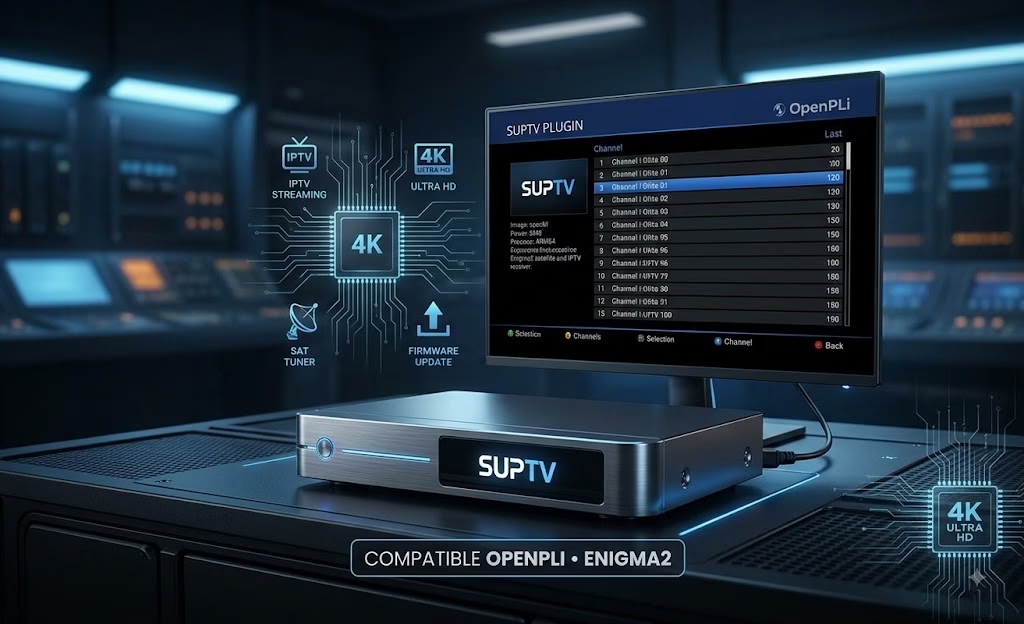
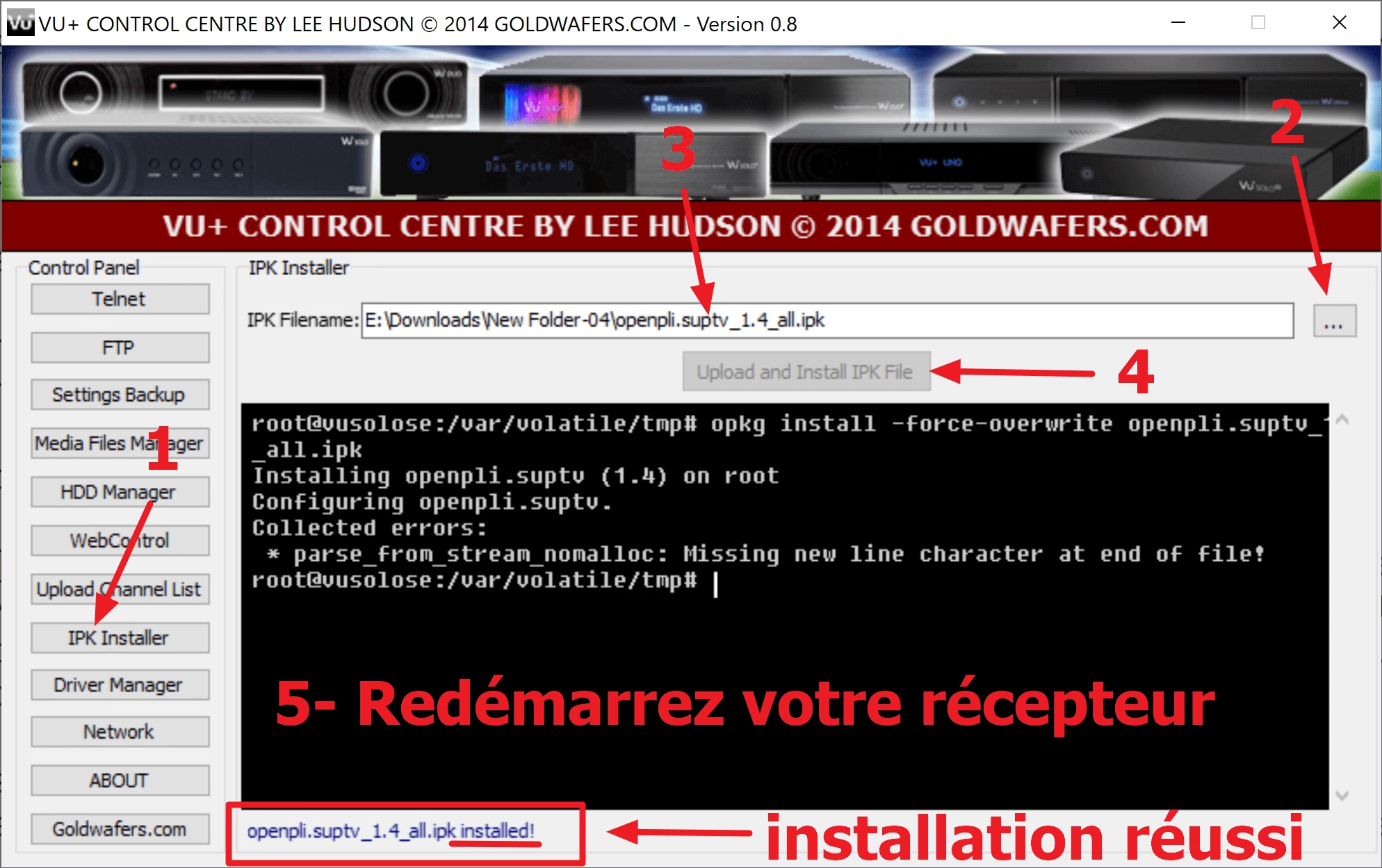
Installez et configurez facilement le plugin SUPTV sur votre récepteur Enigma2 fonctionnant sous OpenPLi. Téléchargez la version IPK adaptée à votre décodeur HD ou 4K.
Les informations essentielles avant de commencer l’installation sur votre récepteur satellite.
◈
Image OpenPLi
Le plugin est optimisé pour une intégration fluide dans l’environnement OpenPLi sur Enigma2.
▣
Fichiers IPK
Deux packages (.ipk) distincts sont proposés selon l’architecture processeur (MIPSEL ou ARM 4K).
▰
Installation USB
Copiez simplement le fichier IPK sur une clé USB et installez-le en quelques secondes.
⚙
Menu Enigma2
Retrouvez et activez votre abonnement SUPTV directement depuis le menu des extensions.
TUTORIEL ENIGMA2
Installation SUPTV Étape par Étape
01
Préparer la clé USB
Formatez une clé USB en FAT32 pour recevoir le fichier d’installation du plugin SUPTV.
02
Copier le fichier IPK
Téléchargez le fichier IPK (Standard ou 4K) adapté à votre récepteur et placez-le à la racine de la clé.
03
Brancher la clé
Insérez la clé USB sur le port USB de votre décodeur Enigma2 (Vu+, Zgemma, Octagon, etc.).
04
Ouvrir les extensions
Sous l’interface OpenPLi, accédez au menu Plugins puis au gestionnaire des extensions.
05
Installer le paquet IPK
Sélectionnez l’option d’installation locale, validez le fichier IPK SUPTV puis confirmez l’installation.
06
Redémarrer l’interface
Une fois l’installation terminée, effectuez un redémarrage de l’interface GUI d’Enigma2.
Terminal Telnet / SSH
Option avancée : Installation SUPTV via Telnet / Putty
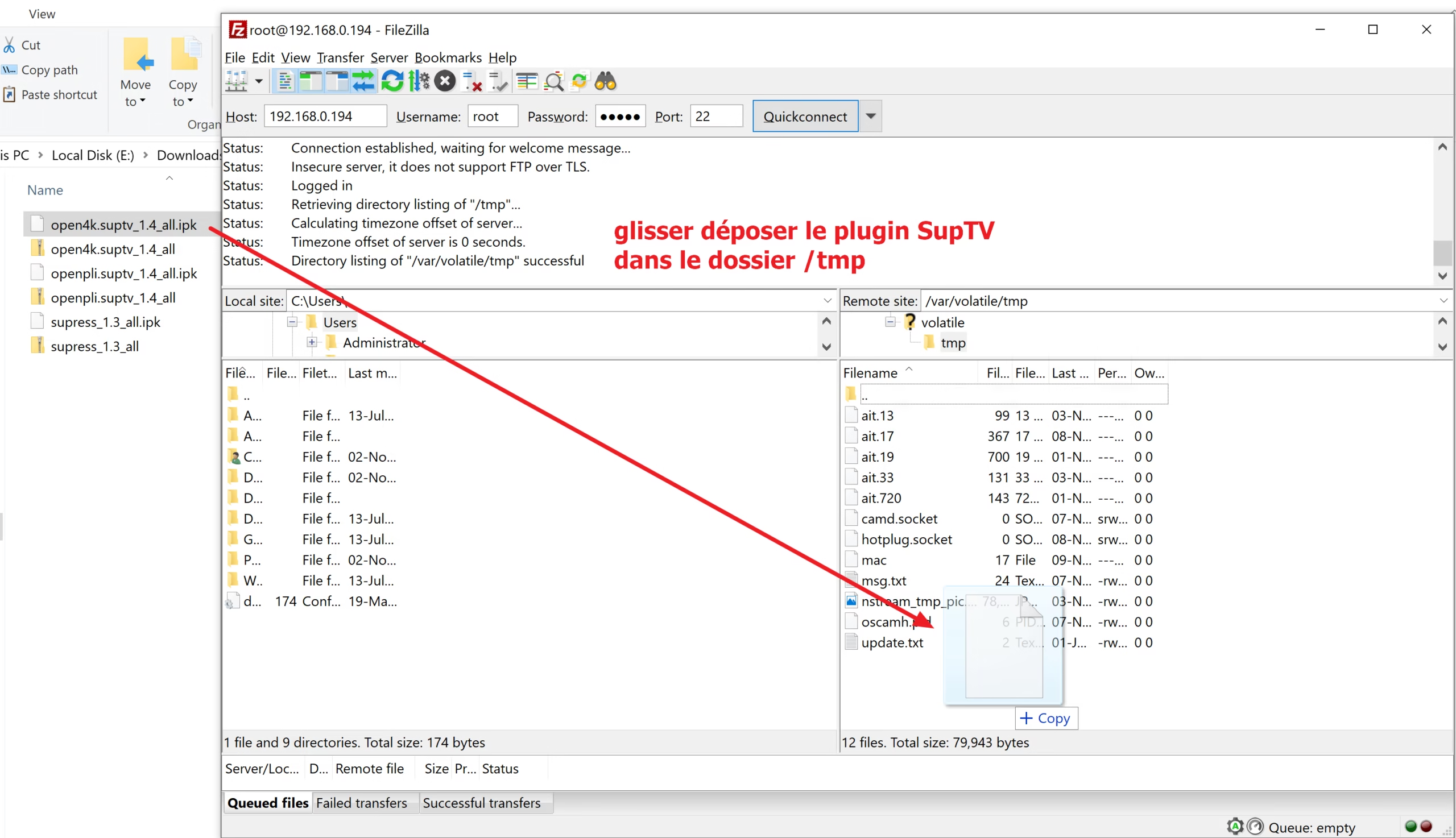
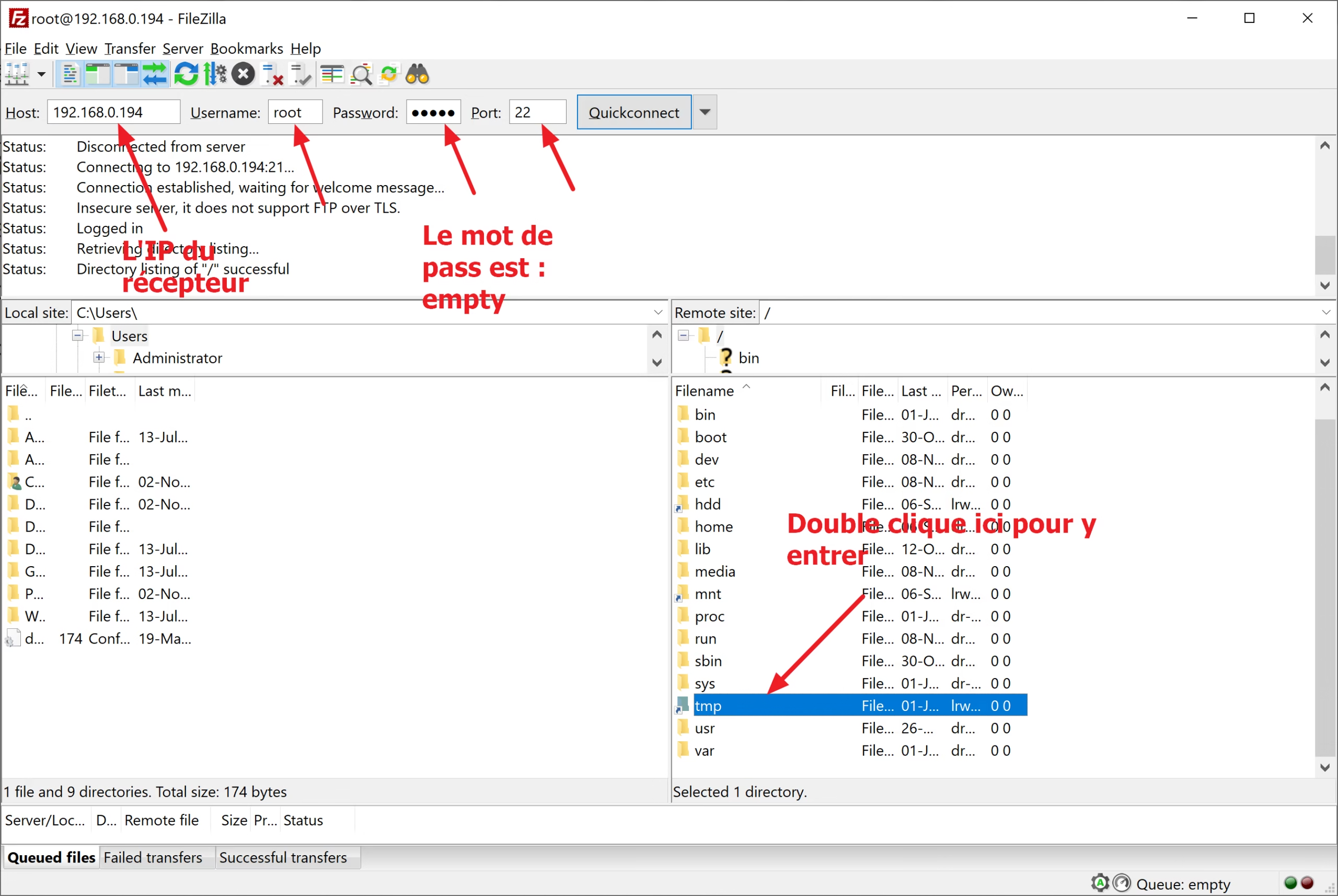
Envoyez le fichier IPK dans le dossier /tmp par FTP (FileZilla) puis exécutez ces commandes :
root@enigma2:~# cd /tmp
root@enigma2:/tmp# opkg install suptv-plugin.ipk
root@enigma2:/tmp# reboot
ASSISTANCE & FAQ
Questions Fréquentes sur SUPTV OpenPLi
Comment savoir si je dois prendre la version Standard ou 4K ?
Si votre récepteur Enigma2 supporte la 4K (ex: Vu+ Zero 4K, Solo 4K, Zgemma H7S, Octagon SF8008), choisissez la version OpenPLi 4K (ARM). Pour les récepteurs HD/FHD (ex: Vu+ Solo2, Zero HD), téléchargez la version Standard (MIPSEL).
Puis-je installer le plugin SUPTV via une clé USB ?
Oui. Copiez le fichier IPK sur une clé USB au format FAT32, branchez-la au décodeur puis lancez l’installation depuis le menu des extensions d’OpenPLi.
Que faire après l’installation du fichier IPK ?
Une fois l’installation confirmée, redémarrez votre récepteur Enigma2. Le plugin SUPTV apparaîtra dans le menu principal des extensions pour entrer votre code d’activation.
Installez facilement le plugin SUPTV sur votre récepteur Enigma2 sous OpenPLi. Choisissez ci-dessous la version adaptée à votre décodeur (Standard HD ou 4K/UHD).
Les informations essentielles avant de commencer l’installation sur votre récepteur.
◈
OpenPLi
Le plugin est présenté pour une installation optimale dans l’environnement OpenPLi sur Enigma2.
▣
Fichiers IPK
Deux versions du paquet (.ipk) sont disponibles selon l’architecture (Standard et 4K ARM).
▰
Installation USB
Copiez le fichier sur une clé USB et installez-le directement depuis le récepteur.
⚙
Enigma2
Retrouvez le plugin depuis le menu des extensions de votre environnement.
GUIDE COMPLET
Installation SUPTV Étape par Étape
01
Préparer la clé USB
Utilisez une clé USB compatible (ex: FAT32) et préparez-la pour recevoir le fichier du plugin.
02
Copier le bon fichier
Téléchargez le fichier IPK (Standard ou 4K) correspondant à votre récepteur et copiez-le à la racine de la clé.
03
Brancher la clé
Connectez la clé USB à l’un des ports USB de votre récepteur Enigma2.
04
Ouvrir les extensions
Depuis OpenPLi, ouvrez le menu Plugins et accédez au gestionnaire des extensions.
05
Installer le paquet IPK
Sélectionnez l’installation locale, choisissez le fichier IPK puis confirmez.
06
Redémarrer
Une fois l’installation terminée, redémarrez votre environnement Enigma2.
Terminal Telnet / SSH
Option avancée : Installation via Telnet
Alternative pour installer le paquet directement depuis la ligne de commande (FTP / tmp) :
root@enigma2:~# cd /tmp
root@enigma2:/tmp# opkg install suptv-plugin.ipk
root@enigma2:/tmp# reboot
ASSISTANCE
Questions Fréquentes
Comment savoir si je dois prendre la version Normal ou 4K ?
Si votre récepteur Enigma2 est compatible 4K (ex: Vu+ Zero 4K, Solo 4K, Zgemma H7S, Octagon SF8008, etc.), choisissez la version **OpenPLi 4K**. Pour les anciens récepteurs HD/FHD (ex: Vu+ Solo2, Zero HD), téléchargez la version **Standard**.
Puis-je installer le plugin avec une clé USB ?
Oui. Copiez le fichier IPK choisi sur la clé USB, branchez-la au récepteur puis utilisez le gestionnaire d’installation locale d’OpenPLi.
Que faire après l’installation ?
Une fois le paquet installé, redémarrez Enigma2 puis recherchez le plugin SUPTV dans le menu des extensions.