Tutoriel Bob Player – SUPTVSHOP


Installation Bob Player

Guide rapide pour Smart TV Samsung


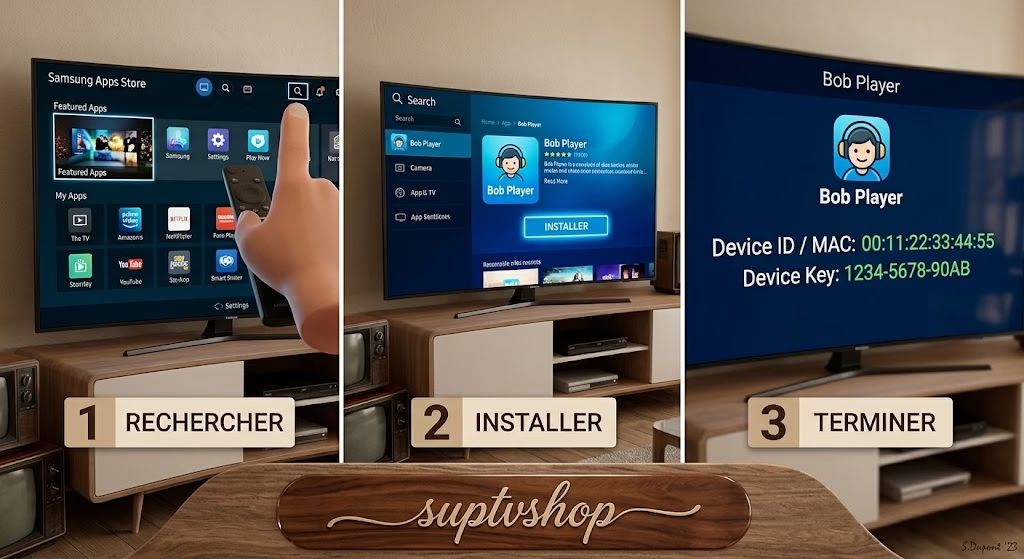
1. Ouvrir le Samsung Store
1 min

Appuyez sur la touche Home (ou Smart Hub) de votre télécommande et sélectionnez l’application Apps.


2. Rechercher l’application
1 min

Cliquez sur la loupe en haut à droite, tapez Bob Player, puis validez.


3. Installer et lancer
2 min

Sélectionnez la fiche de l’application, cliquez sur Installer, puis ouvrez-la une fois le téléchargement terminé.

Vérification : Au lancement, vos identifiants MAC / Device ID et Device Key s’affichent directement sur l’écran.


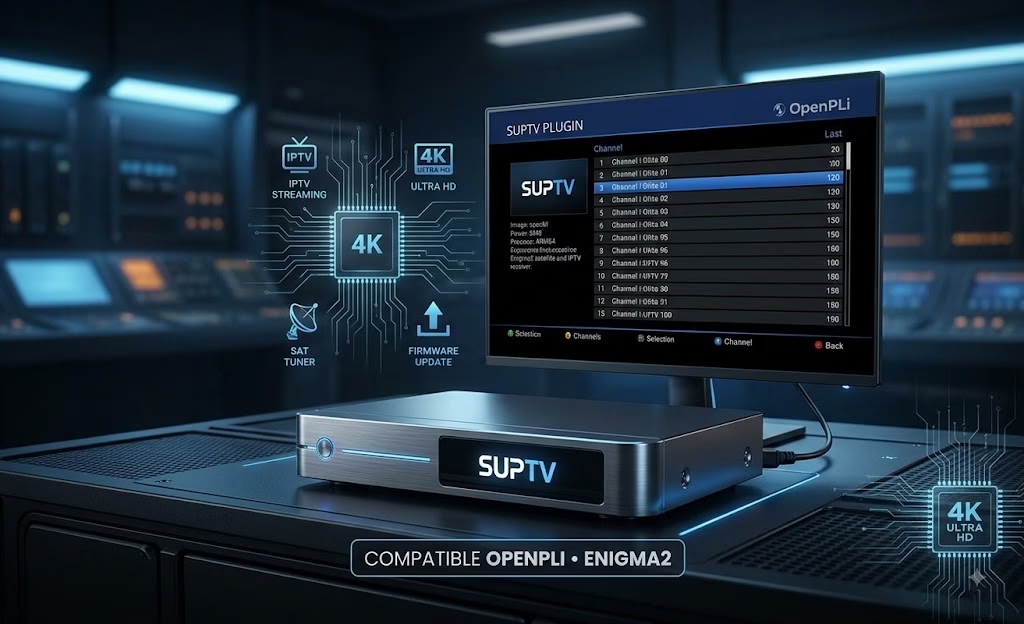
SUPTV PLUGIN OPENPLI : L’expérience IPTV Enigma2 ultime

SUPTV PLUGIN OPENPLI : L’expérience IPTV Enigma2 ultime

SUPTV SHOP • ENIGMA2

SUPTV PLUGIN OPENPLI

Installez facilement le plugin SUPTV sur votre récepteur Enigma2 sous OpenPLi. Choisissez ci-dessous la version adaptée à votre décodeur (Standard HD ou 4K/UHD).

TÉLÉCHARGEMENT

Sélectionnez la version de votre Plugin

Assurez-vous de télécharger le fichier IPK correspondant à l’architecture de votre récepteur.

Standard / HD
.IPK

Plugin SUPTV OpenPLi Standard

Pour les récepteurs Enigma2 standards exécutant l’image OpenPLi (MIPSEL / Architecture HD standard).

  • ✓ Compatible OpenPLi 7.x / 8.x / 9.x
  • ✓ Décodeurs HD / FHD non-4K
  • ✓ Format IPK prêt à l’emploi


Télécharger OpenPLi Standard (.ipk)

Recommandé 4K
4K / UHD (ARM)
.IPK

Plugin SUPTV OpenPLi 4K

Pour les récepteurs Enigma2 4K Ultra HD (Architecture ARM64 / Processors Broadcom 4K).

  • ✓ Compatible OpenPLi 4K Ultra HD
  • ✓ Optimisé pour processeurs ARM
  • ✓ Support des flux 4K / UHD et H.265


Télécharger OpenPLi 4K (.ipk)

SUPTV PLUGIN

Tout pour une installation simple

Les informations essentielles avant de commencer l’installation sur votre récepteur.

◈

OpenPLi

Le plugin est présenté pour une installation optimale dans l’environnement OpenPLi sur Enigma2.

▣

Fichiers IPK

Deux versions du paquet (.ipk) sont disponibles selon l’architecture (Standard et 4K ARM).

▰

Installation USB

Copiez le fichier sur une clé USB et installez-le directement depuis le récepteur.

⚙

Enigma2

Retrouvez le plugin depuis le menu des extensions de votre environnement.

GUIDE COMPLET

Installation SUPTV Étape par Étape

01

Préparer la clé USB

Utilisez une clé USB compatible (ex: FAT32) et préparez-la pour recevoir le fichier du plugin.

02

Copier le bon fichier

Téléchargez le fichier IPK (Standard ou 4K) correspondant à votre récepteur et copiez-le à la racine de la clé.

03

Brancher la clé

Connectez la clé USB à l’un des ports USB de votre récepteur Enigma2.

04

Ouvrir les extensions

Depuis OpenPLi, ouvrez le menu Plugins et accédez au gestionnaire des extensions.

05

Installer le paquet IPK

Sélectionnez l’installation locale, choisissez le fichier IPK puis confirmez.

06

Redémarrer

Une fois l’installation terminée, redémarrez votre environnement Enigma2.

Terminal Telnet / SSH

Option avancée : Installation via Telnet

Alternative pour installer le paquet directement depuis la ligne de commande (FTP / tmp) :

root@enigma2:~# cd /tmp
root@enigma2:/tmp# opkg install suptv-plugin.ipk
root@enigma2:/tmp# reboot

ASSISTANCE

Questions Fréquentes

Comment savoir si je dois prendre la version Normal ou 4K ?

Si votre récepteur Enigma2 est compatible 4K (ex: Vu+ Zero 4K, Solo 4K, Zgemma H7S, Octagon SF8008, etc.), choisissez la version **OpenPLi 4K**. Pour les anciens récepteurs HD/FHD (ex: Vu+ Solo2, Zero HD), téléchargez la version **Standard**.

Puis-je installer le plugin avec une clé USB ?

Oui. Copiez le fichier IPK choisi sur la clé USB, branchez-la au récepteur puis utilisez le gestionnaire d’installation locale d’OpenPLi.

Que faire après l’installation ?

Une fois le paquet installé, redémarrez Enigma2 puis recherchez le plugin SUPTV dans le menu des extensions.


Regarder IPTV sur Navigateur

Regarder IPTV sur Navigateur

IPTV Smarters est un lecteur de streaming vidéo exceptionnel, conçu spécialement pour les utilisateurs souhaitant regarder la télévision en direct, la VOD, des séries et le replay sur leur Smart TV. Cette application est à la fois simple d'utilisation et très performante, grâce à un lecteur puissant, une interface attrayante et intuitive.</p> <p>
SMARTERS PRO

  Aujourd’hui, regarder IPTV est devenu plus simple que jamais. Plus besoin d’installer des applications lourdes ou compliquées : vous pouvez accéder à vos chaînes TV, films et séries directement depuis votre navigateur web.

Que vous utilisiez un ordinateur, un smartphone ou une Smart TV, cette méthode vous permet de profiter de votre abonnement IPTV en quelques clics seulement.


📺 Pourquoi regarder IPTV sur navigateur ?

Regarder IPTV via navigateur présente plusieurs avantages :

  • ✔️ Aucune installation requise
  • ✔️ Compatible avec tous les appareils
  • ✔️ Accès rapide depuis n’importe où
  • ✔️ Utilisation simple et intuitive

C’est la solution idéale pour les utilisateurs qui veulent un accès rapide et efficace.


⚙️ Méthode 1 : Utiliser un Web Player IPTV

La plupart des services IPTV proposent un lecteur en ligne accessible via navigateur.

Étapes :     

  1. Ouvrez votre navigateur (Chrome, Firefox, Edge…)
  2. Accédez au lien IPTV fourni par votre fournisseur
  3. Entrez vos informations :
    • Nom d’utilisateur
    • Mot de passe
    • URL serveur
  4. Cliquez sur Connexion

👉 Vous aurez accès à :

  • 📡 Chaînes TV en direct
  • 🎬 Films et séries (VOD)
  • 📺 Replay

⚙️ Méthode 2 : Utiliser un lien M3U

Le lien M3U permet d’accéder facilement aux chaînes IPTV.

Étapes :

  1. Copiez votre lien M3U
  2. Ouvrez un lecteur IPTV en ligne
  3. Collez le lien
  4. Lancez la lecture

👉 Les chaînes apparaîtront automatiquement


⚙️ Méthode 3 : Xtream Codes via navigateur

Certains services IPTV utilisent Xtream Codes pour la connexion.

Étapes :

  1. Ouvrez un web player IPTV
  2. Entrez :
    • URL serveur
    • Username
    • Password
  3. Cliquez sur Login

👉 Interface moderne avec :

  • Live TV
  • VOD
  • Séries

📱 Appareils compatibles

Vous pouvez regarder IPTV sur navigateur depuis :

  • 💻 PC (Windows / Mac)
  • 📱 Smartphones Android / iPhone
  • 📺 Smart TV avec navigateur intégré
  • 📟 Tablettes

⚠️ Problèmes courants et solutions

❌ Vidéo ne fonctionne pas

  • Vérifiez votre connexion Internet
  • Essayez un autre navigateur

❌ Lien IPTV invalide

  • Vérifiez vos identifiants
  • Contactez votre fournisseur

❌ Coupures ou buffering

  • Utilisez une connexion stable
  • Évitez les réseaux Wi-Fi faibles

🚀 Astuces pour une meilleure expérience

  • Utilisez Google Chrome pour plus de fluidité
  • Avoir une connexion Internet rapide (Fibre recommandée)
  • Fermez les applications en arrière-plan
  • Utilisez un VPN si nécessaire

🎯 Conclusion

Regarder IPTV sur navigateur est une solution pratique, rapide et accessible à tous. Sans installation, vous pouvez profiter de vos chaînes, films et séries en quelques secondes, sur tous vos appareils.

utiliser le shortcode Downloader facilement

utiliser le shortcode Downloader facilement

Le shortcode Downloader est devenu un outil indispensable pour installer rapidement des applications IPTV, des fichiers APK ou des contenus multimédias sur vos appareils comme Fire Stick, Android TV ou Smart TV.

Dans cet article, découvrez étape par étape comment utiliser un shortcode Downloader de manière simple et efficace.


🔎 Qu’est-ce que Downloader ?

Downloader est une application gratuite qui permet de télécharger des fichiers directement depuis internet en utilisant :

  • Un lien URL
  • Ou un code court (shortcode)

👉 Le shortcode est une méthode rapide qui remplace les longues URLs compliquées.


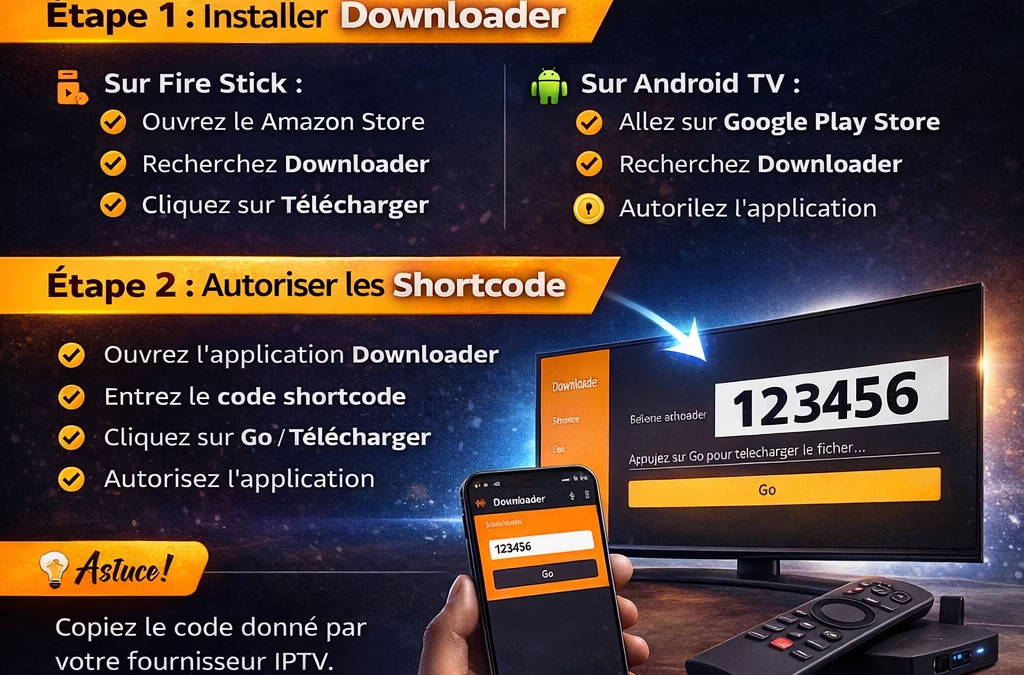
⚙️ Étape 1 : Installer l’application Downloader

Avant d’utiliser un shortcode, vous devez installer Downloader :

Sur Fire Stick :

  1. Ouvrez le Amazon Store
  2. Recherchez Downloader
  3. Cliquez sur Télécharger

Sur Android TV :

  1. Accédez au Google Play Store
  2. Recherchez Downloader
  3. Installez l’application

🔐 Étape 2 : Autoriser les sources inconnues

Pour installer des fichiers externes :

  1. Allez dans Paramètres
  2. Cliquez sur Sécurité
  3. Activez Sources inconnues
  4. Autorisez Downloader

🔢 Étape 3 : Utiliser un shortcode Downloader

Voici comment utiliser un shortcode :

  1. Ouvrez l’application Downloader
  2. Dans la barre de recherche, entrez le code shortcode
  3. Cliquez sur Go / Télécharger
  4. Attendez le téléchargement
  5. Cliquez sur Installer

👉 Exemple :
Vous entrez un code → le fichier se télécharge automatiquement


📺 Étape 4 : Lancer votre application IPTV

Une fois installée :

  • Ouvrez l’application
  • Entrez vos identifiants IPTV (fourni par votre fournisseur)
  • Profitez des chaînes, films et séries 🎬

💡 Avantages du shortcode Downloader

✔️ Simple et rapide
✔️ Pas besoin de copier une URL longue
✔️ Installation en quelques secondes
✔️ Compatible avec plusieurs appareils


⚠️ Conseils importants

  • Utilisez uniquement des shortcodes fiables
  • Évitez les codes inconnus ou suspects
  • Assurez-vous d’avoir une bonne connexion internet
  • Utilisez un VPN pour plus de sécurité 🔒

🚀 Conclusion

Le shortcode Downloader est la solution idéale pour installer rapidement vos applications IPTV sans complications. En quelques clics, vous pouvez accéder à un monde de divertissement directement sur votre TV.


📢 Besoin d’un abonnement IPTV fiable ?

👉 Découvrez nos offres premium sur SupTVShop
✔️ Qualité HD / 4K
✔️ Chaînes internationales
✔️ Support 24/7

LUXURIPTV

Welcome to Luxuriptv . This is your first post. Edit or delete it, then start writing!